多项目注册表
不带 project_path 参数启动时,tinyleaf 进入多项目模式,由项目注册表驱动。
工作原理
项目信息存储在 ~/.config/tinyleaf/projects.json 中:
{
  "my-thesis": {
    "path": "/home/user/documents/thesis",
    "added_at": "2025-01-15T10:30:00"
  },
  "paper-2025": {
    "path": "/home/user/research/paper",
    "added_at": "2025-02-20T14:00:00"
  }
}
每个条目将项目名称映射到一个绝对文件系统路径。项目可以位于任何位置——不需要在同一个父目录下。
管理项目
通过 UI
- 打开文件夹 — 浏览服务器文件系统,注册已有目录
- 新建项目 — 指定名称和父路径,创建包含默认
main.tex的新项目 - 重命名 — 修改项目显示名称
- 移除 — 取消注册项目,可选择同时从磁盘删除文件
- 搜索 — 通过搜索框按名称或路径过滤项目
视图模式
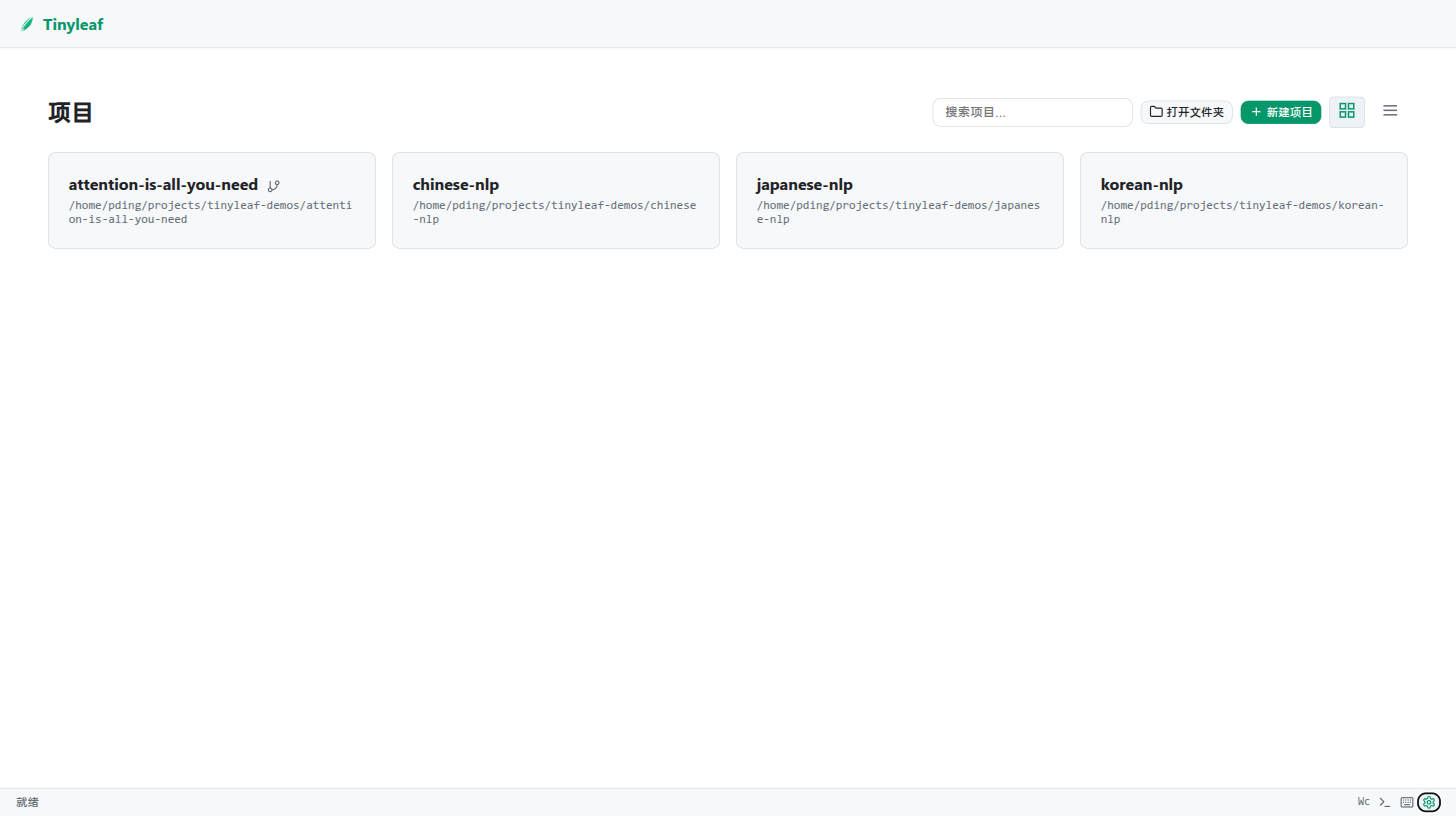
项目列表支持两种视图模式,通过工具栏按钮切换:
- 网格视图 — 卡片布局,显示项目名称、路径和 Git 标识
- 列表视图 — 紧凑的单列布局,显示时间戳
视图偏好保存在 localStorage 中。
CLI 选项
# 注册表模式(不带路径参数时的默认行为)
tinyleaf

# 自定义配置目录
tinyleaf --config-dir /path/to/config

# 旧版迁移:自动注册所有子目录
tinyleaf --projects-dir /path/to/old/projects
Git 标识
Git 仓库项目会在项目名称旁显示 Git 标识,提供版本控制状态的快速可视化指示。
失效项目
如果已注册项目的目录在磁盘上不存在,项目卡片将以虚线边框和"(missing)"标签显示。你可以在项目页面移除失效条目。
线程安全
注册表使用 threading.Lock 和原子写入(os.replace)来确保线程 HTTP 服务器并发访问时的一致性。