Docker
Tinyleaf can be deployed as a Docker container or use Docker for LaTeX compilation (default).
Docker for Compilation (Default)
Docker compilation is enabled by default. Tinyleaf uses Docker containers with full TeX Live installations:
# Uses Docker by default
tinyleaf /path/to/project

# Specify a different image
tinyleaf /path/to/project --image oaklight/texlive:alpine-science
Available Images
The oaklight/texlive images provide various TeX Live configurations:
| Image | Description |
|---|---|
oaklight/texlive:alpine-science-cn |
Science packages + Chinese fonts (default) |
oaklight/texlive:alpine-science |
Science packages |
oaklight/texlive:alpine-science-jp |
Science packages + Japanese fonts |
oaklight/texlive:alpine-science-kr |
Science packages + Korean fonts |
oaklight/texlive:debian-science-cn |
Debian-based, Science + Chinese fonts |
oaklight/texlive:debian-science |
Debian-based, Science packages |
Image Management
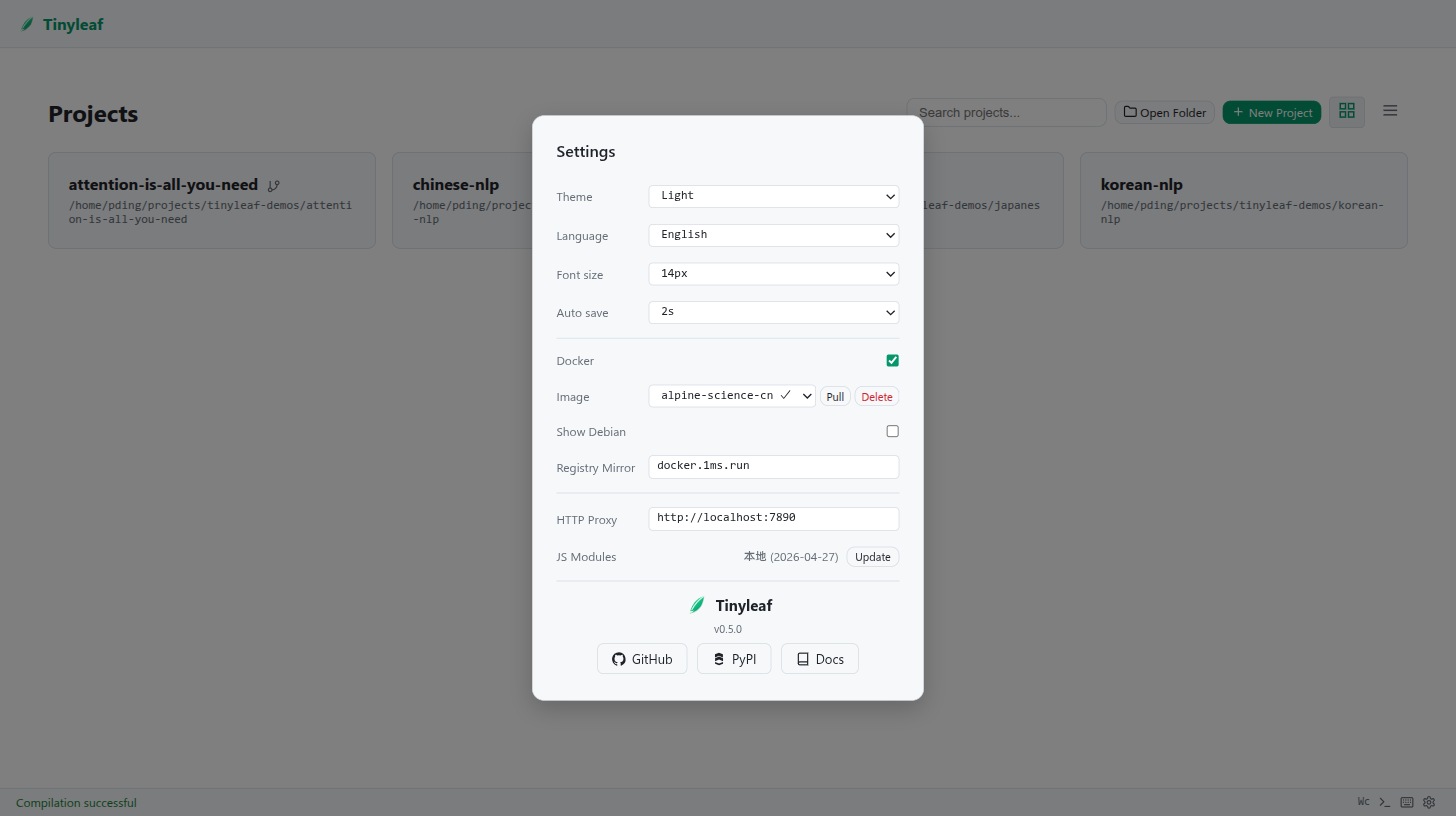
From the settings panel you can:
- Pull new images from Docker Hub
- Delete unused local images
- Configure a registry mirror for faster downloads in restricted networks
- Toggle Show Debian to include Debian-based image variants
Auto-Pull
If the configured Docker image is not available locally, tinyleaf automatically pulls it on the first compilation attempt.
Font Cache
For faster subsequent compilations, Docker volume caching is recommended for font directories:
/root/.texlive2023/texmf-var/var/lib/texmf/luatex-cache
Docker Compose Deployment
Run the editor itself inside a container:
This starts the web editor on http://localhost:14159 with a persistent TeX Live container for compilation.
Disabling Docker
To use local latexmk instead of Docker: